發表文章

目前顯示的是有「創客系列」標籤的文章

[ESP32 系列] 初探 ESP32

圖片
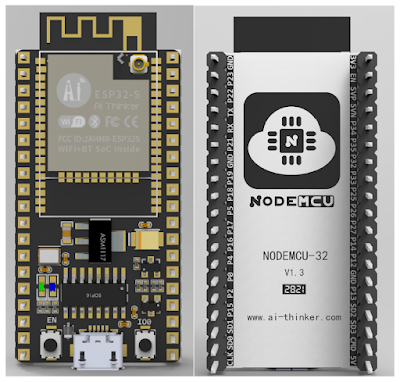
前言 睽違了三四年沒有碰  Micro:bit 開發版 , 直到去年九月回到學校進修才又開始翻箱倒櫃的找出這個小玩意來玩玩,上學期的課程使用的是 專攻邊緣運算的 Jetson Nano,但有了之前買了一堆感應器,最後因為沒時間可以玩,又放著變成電子垃圾的教訓,因此上學期收起我衝動的心,就只有使用實驗室的設備玩玩而已(其實是怕被老婆唸 XD)。 這學期我修了一門資安課,內容相當豐富,不僅探討了網路、資訊安全,還涉及到了密碼學等多個領域,課程的重點放在研究 IoT 設備在資料傳輸上的安全問題,更酷的是,我們還使用 IoT 設備來進行了 RSA 加密的實驗。 老師非常慷慨地給了我們每人一套 ESP32 + OLED + 溫溼度感測器,讓我們可以實際動手操作,通過 RSA 加密來保護這些 IoT 設備在雲端傳輸資料的安全性,雖然課後老師沒有要求我們撰寫實驗報告,但我覺得這些實驗實在太有趣了,而且都花了時間了,怕自己過段時間就會忘記,所以我特在這個網誌把所有的實驗的重要步驟都記錄下來,方便自己以後查詢。

[Micro Bit 系列] 實際玩玩一些 IO 裝置吧

圖片
在之前的幾篇文章中,主要紀錄了與外部 IO 裝置無關的介紹,今天是時候要深入玩玩一些與外部 IO 裝置相關的應用了,你問我什麼是 IO ? IO 就是 Input/Output 的縮寫,也就是跟機器外部交流資訊的東西,就像是跟外界打招呼和傾聽外界的回應一樣。 以下是幾個我將要紀錄的 IO 應用 LED 紅外線控制LED燈 風扇模組 L9110 人體紅外線感應模組 HC-SR501 聲音模組 Keyestudio KS0035 好啦,在開始實際操作之前,得先來個腦補一下 IO 的接角的連接方式,也就是 Microbit 的腳位說明。以下內容是摘錄自【 認識microbit接腳 】和【 Input/Output Pins 】這兩個網站哦,因為我怕我自己會忘記,所以特地記錄下來。

[Micro Bit 系列] 用積木堆個程式吧

圖片
上一篇 文章中介紹了微軟 MakeCode 開發網站的功能介面說明,該網站的操作介面其實還蠻直覺的,相信大家應該不需要這篇文章的介紹,就可以直接用積木堆出屬於自己的程式了,但筆者這裡還是按照操作步驟來記錄一下怎麼用積木來寫程式。 先講一下要設計的功能說明 開機的時候會先顯示一個愛心的圖示。 點選按鈕 A 顯示另外一個圖示。 點選 B 的時候清空畫面。 PS. 本文只是展示程式設計的操作流程,單純的使用模擬器觀看設計結果,因為不牽扯硬體,若是手邊沒有 Micro:bit 但想要體驗也是可以的喔。

[Micro Bit 系列] 認識圖形化積木方塊程式 IDE 開發工具,以微軟 MakeCode 為例

圖片
看過  上一篇  文章,應該已經知道了什麼是 Micro:bit,接著介紹如何開始寫程式,在以前要控制一塊開發板,首先必須要先寫程式(要先學會程式語言,一般來說是 C / C++ 語言),然後將寫好的程式燒到控制晶片中,當然 Micro:bit 的流程也不例外,但畢竟是要推廣到中小學生的開發板,因此在開發流程上進行了兩個跟以往很不同的優化。 積木方塊程式設計 Micro:bit 提供了 JavaScript、Python、Block Editor 等幾種編輯方式,若是 主要目的是要訓練孩子的邏輯能力 而不是編碼的能力,可以選擇使用圖形化積木方塊拖拉的方式來引導,此階段可以完全不需要撰寫程式碼。   USB 取代晶片燒錄器 有別於以前的韌體開發,Micro:bit 提供了 USB 的接口,並且支援了 Windows、Mac OS、Chrome OS、Linux 等主流系統。 透過 USB 和電腦連接 ,學生可以輕易地將自己設計好的程式, 更新到晶片 當中,讓教學者和孩子都可以專注於邏輯的訓練,不需要再額外的處理燒錄程式的產生的一堆硬體連接等相關問題,也讓入門的門檻可以大幅地降低(除非連電腦連接 USB 都不會)。

[Micro Bit 系列] 初探 Micro:bit

圖片
故事是這樣開始的,筆者的女兒幼稚園大班(一歲就開始接觸樂高德寶系列),因為對樂高轉動件有很大的興趣,因此就讓她去上樂高動力系列的課程,但動力系列的馬達需要靠紅外線接收器和遙控器才能控制轉動方向,身為老爸的我就開始研究如何讓動力馬達在 ”不使用樂高本身的紅外線遙控器” 的情況來操作馬達的運作,於是一條 Google 的漫漫長路就此開始。